

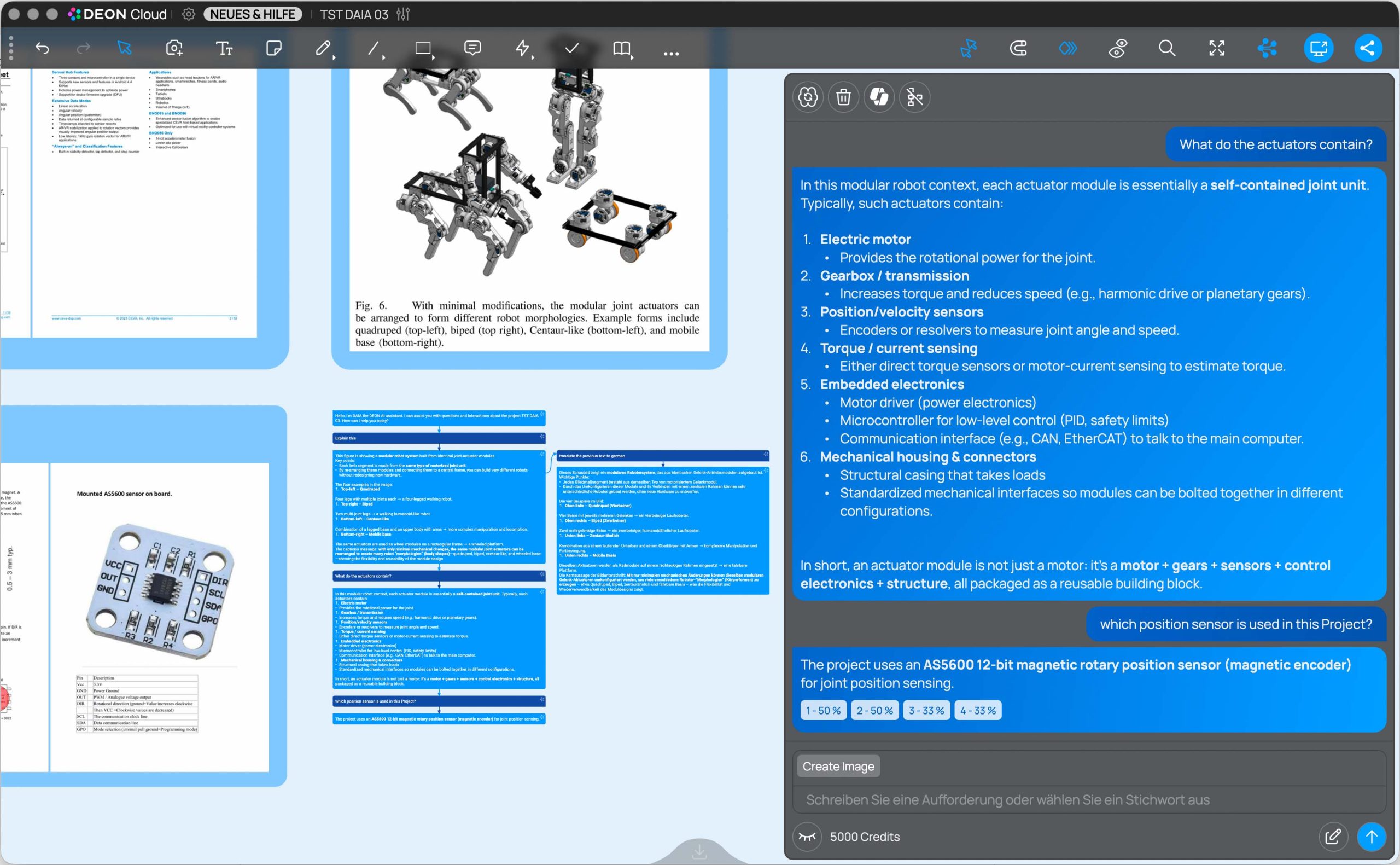
Brain Button – DAIA Knowledge aktualisieren
Startet die Analyse des DEON Projekts. Wenn Sie das DAIA Panel zum ersten Mal in einem DEON Projekt öffnen, werden Sie automatisch gefragt, ob Sie die Analyse starten möchten.
Jedes Mal, wenn sich der Inhalt des Projekts ändert, wird der Button rot. Um das Wissen zu aktualisieren, drücken Sie den roten Button. Die Aktualisierung verarbeitet nur die geänderten Inhalte.
Trash Button – Aktuelles Wissen löschen
Verwenden Sie diesen Button, wenn Sie glauben, dass das Wissen nicht korrekt generiert wurde, oder wenn ein größeres DAIA Update veröffentlicht wurde und DEON empfiehlt, altes Wissen zu löschen, um eine bessere Qualität mit der neuen Version zu ermöglichen.
Microsoft Copilot aktivieren (M365 Grounding)
Schaltet die Anbindung an Ihren Microsoft 365 Copilot ein. Ist diese Funktion aktiv, nutzt DAIA den Microsoft Graph, um Ihre Fragen sicher auf Basis Ihrer unternehmensinternen Daten (wie E-Mails aus Outlook, Teams-Chats, SharePoint- und OneDrive-Dateien) zu beantworten.
Bei der erstmaligen Aktivierung öffnet sich ein Dialog zur Authentifizierung
DEON Graph Chat Modus
Wenn Sie diesen Button aktivieren, wird Ihre Chat-Konversation als Graph innerhalb des DEON Workspace erstellt. Diese Graph-Darstellung Ihres Chats ist für alle Benutzer sichtbar, die Zugriff auf dieses Projekt haben.
DAIA Button – Panel öffnen/schließen
Öffnet oder schließt das DAIA Panel.
DEON Desktop App
Dies ist die DEON Desktop App. Verfügbar für Windows und macOS.
DEON Graph Chat im Workspace
Der DEON Graph Chat innerhalb des DEON Workspace. Er besteht aus DEON Textelementen und Verbindungen. Sie können diese frei bearbeiten und modifizieren wie normale Textelemente. Dies ermöglicht es Ihnen, die Ergebnisse Ihrer DAIA-Konversationen zu nutzen, um neue Inhalte in DEON zu erstellen.
Hinweis: Wenn Sie die Breite der DEON Graph Chat Textelemente ändern möchten, können Sie die Breite eines Textelements durch Ziehen der Griffe an den Rändern ändern – die folgenden Textelemente der laufenden Konversation passen sich an diese Breite an.
Graph Chat – Verzweigungen (Branching)
Wenn Sie auf einen Abschnitt (Textbox) Ihres DEON Graph Chats klicken (Einfachklick), wird dieser Abschnitt zur aktuellen Konversationsposition des DAIA Chat Panels. Dies kann sowohl ein Prompt als auch eine Antwort aus der Konversation sein.
Wenn Sie Ihre Konversation von dieser Position aus fortsetzen, wird ein neuer Zweig (Branch) im DEON Graph Chat innerhalb des Workspace erstellt.
Durch Klicken auf Abschnitte eines DEON Graph Chats können Sie zwischen den verschiedenen Konversationszweigen und dem Hauptzweig wechseln. Das DAIA Panel zeigt immer den aktuell ausgewählten Konversationszweig an.
Dies ermöglicht es Ihnen, komplexe Diskussionen zu strukturieren und leicht den Überblick zu behalten. Außerdem bleibt der Kontext jedes Konversationszweigs sauber und auf das Hauptthema fokussiert, anstatt Themen zu vermischen. Dies führt auch zu einer besseren Qualität der KI-Antworten.
DAIA Chat-Konversation
In Ihrem DAIA Panel erscheint Ihre Chat-Konversation als Prompt- und Antwort-Bubbles in einer scrollbaren Ansicht.
Tipp: Sie können sowohl Prompts als auch Antworten per Drag & Drop aus dem Panel in den DEON Workspace ziehen, um sie in reguläre DEON Textblobs umzuwandeln und weiter zu bearbeiten.
Sie können auch Text innerhalb einer Bubble markieren und nur den markierten Text in den Workspace ziehen.
Referenz Button
Klicken Sie darauf, um zum Inhalt innerhalb des Projekts zu navigieren, der zur Generierung der DAIA-Antwort verwendet wurde.
Es können mehrere Referenz-Buttons erscheinen. Jeder Button zeigt den Prozentsatz der Relevanz des referenzierten Inhalts zu Ihrer Frage an.
Prompt Bricks
Prompt Bricks sind vordefinierte Prompt-Elemente, die Sie anklicken können, um sie als Shortcuts für Prompting zu verwenden. Zum Beispiel „Übersetzen" oder „Zusammenfassen".
Einige Bricks bewirken, dass verwandte Bricks erscheinen. So lässt „Übersetzen" beispielsweise Bricks wie „Englisch", „Deutsch" und andere Sprach-Bricks erscheinen.
Prompt-Eingabefeld
Geben Sie hier Ihren Prompt in das Prompt-Feld ein.
Prompt senden
Senden Sie Ihren Prompt. Sie können auch einfach Enter auf Ihrer Tastatur drücken.
Während DAIA die Antwort generiert, verwandelt sich dieser Button in einen Stopp-Button (Quadrat-Symbol), mit dem Sie die Generierung abbrechen können.
Eye Button – Viewport-Kontext
Der Eye Button ist standardmäßig deaktiviert (geschlossenes Augen-Symbol). Wenn Sie ihn aktivieren (das Symbol zeigt dann ein offenes Auge), sieht DAIA Ihren aktuellen Viewport. Sie können dann mit DAIA über den Inhalt des Viewports sprechen.
Das Wissen des gesamten Projekts steht DAIA weiterhin zur Verfügung, aber DAIA wird Ihre Frage im Kontext des Viewports verarbeiten.
Wenn das Auge geschlossen ist, verarbeitet DAIA Ihre Fragen im Kontext des gesamten Projekts. Das Auge schließt sich automatisch, nachdem DAIA auf Ihre Frage geantwortet hat.
Hinweis: Neben der Eye-Funktion können Sie auch einfach Inhalte (Text, Bilder, Dokumente, Websites und mehr) innerhalb des DEON Workspace auswählen, um diese ausgewählten Inhalte in den aktuellen Kontext Ihrer DAIA-Konversation einzubeziehen. Eine Nachricht über dem Prompt-Eingabefeld im DAIA Panel informiert Sie über dieses Verhalten, sobald Sie etwas innerhalb des DEON Workspace auswählen.
Verbleibende DAIA Credits
Im kostenlosen Plan erhalten Sie jeden Monat eine bestimmte Anzahl an kostenlosen Credits. Diese Credits verfallen am Ende des Monats und werden nicht übertragen. Sie können Ihre Credits jederzeit aufladen.
In einem kostenpflichtigen Plan ist Ihr monatliches Credit-Kontingent in Ihrem Abonnement enthalten und ersetzt die kostenlosen Credits aus dem Free Plan. Die im kostenpflichtigen Plan enthaltenen Credits verfallen nicht und werden auf den nächsten Monat übertragen.
Um Ihre Credits aufzuladen, klicken Sie auf den Text, um Ihre Kontoseite in einem Webbrowser zu öffnen.
Neue Konversation starten
Starten Sie eine neue Konversation mit DAIA.
Es wird empfohlen, eine neue Konversation zu starten oder die aktuelle Konversation zu verzweigen, falls das Thema der neuen Frage nicht das Hauptthema der Konversation ist.