

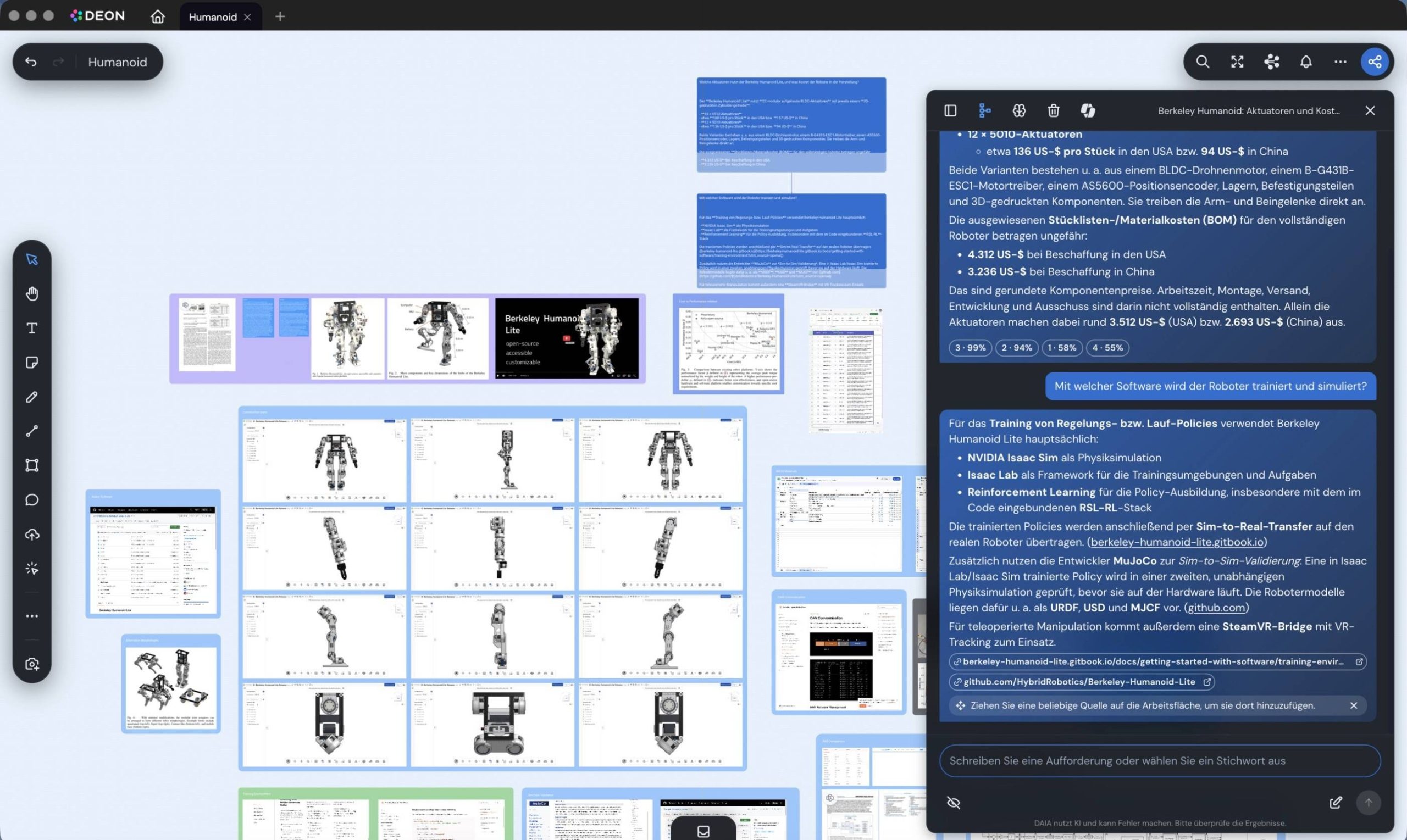
DEON Desktop-App
So sieht DAIA in der DEON Desktop-App aus, verfügbar für Windows und für Mac mit Apple Silicon. Im Browser funktioniert DAIA genauso.
DAIA öffnen und schließen
Öffnet oder schließt das DAIA-Panel. Beim ersten Mal aktivieren Sie DAIA einmalig und stimmen den Nutzungsbedingungen und der Datenschutzerklärung zu. Ihre Daten werden nicht zum Training der KI-Modelle verwendet.
Die Breite des Panels ändern Sie durch Ziehen am linken Rand.
Unterhaltungen
Öffnet die Liste Ihrer Unterhaltungen in diesem Projekt, die neueste zuerst. Von hier aus setzen Sie Unterhaltungen fort, benennen sie um, stellen sie als Graph dar oder löschen sie.
Ihre Unterhaltungen sehen nur Sie. Andere Mitglieder des Projekts sehen sie nicht, es sei denn, Sie legen sie als Graph auf das Board.
Chat als Graph
Zeichnet die aktuelle Unterhaltung als Kette von Textlabels auf das Board. Jede neue Antwort verlängert den Graphen automatisch, auch bei geschlossenem Panel. Der Graph ist für alle Mitglieder des Projekts sichtbar.
Ein erneuter Klick beendet das Zeichnen. Die vorhandenen Labels bleiben als normale Labels auf dem Board. Der Button erscheint, sobald die Unterhaltung eine Nachricht enthält.
Projektwissen importieren
DAIA erfasst die Inhalte Ihres Projekts: Texte aus Labels und Haftnotizen, Dokumente, Bilder, die Adressen von Webseiten und Gruppen zusammengehöriger Elemente (Cluster). Danach beantwortet DAIA Fragen zu diesen Inhalten und nennt die Elemente, auf die sich die Antwort stützt.
Importieren Sie nach größeren Änderungen erneut. Unveränderte Inhalte werden übersprungen. Bilder und Cluster verbrauchen Credits.
Projektwissen löschen
Löscht alles, was DAIA aus diesem Projekt importiert hat. Das Projekt selbst bleibt unverändert. Der Button erscheint nur, wenn Projektwissen vorhanden ist.
Ein späterer Import verarbeitet dann wieder alle Inhalte.
Microsoft 365 Copilot verwenden
Bindet Ihren Microsoft 365 Copilot an. DAIA kann dann auch auf Basis Ihrer Inhalte in SharePoint, Office, Teams und Outlook antworten. Voraussetzung ist eine Microsoft 365 Copilot Lizenz. Beim ersten Einschalten melden Sie sich bei Microsoft an.
Die Einstellung gilt für die aktuelle Sitzung.
Titel der Unterhaltung
DAIA gibt jeder Unterhaltung automatisch einen passenden Titel. Mit einem Klick darauf benennen Sie sie um.
Chat als Graph auf dem Board
Ihre Fragen erscheinen als kräftig gefärbte Labels, die Antworten von DAIA in halber Farbstärke, verbunden durch Pfeile.
Es sind ganz normale DEON-Textlabels: Sie können sie verschieben, skalieren, umfärben und bearbeiten und so aus der Unterhaltung direkt neue Inhalte entwickeln. Mehrere Labels markieren und verschieben Sie gemeinsam per Rahmenauswahl.
Verzweigen (Branching)
Wählen Sie genau ein Label des Graphen aus. Bei einer Antwort springt das Panel an diese Stelle zurück, und Ihre nächste Frage startet dort einen neuen Zweig. Bei einer Ihrer Fragen steht sie wieder im Eingabefeld, sodass Sie sie umformulieren und eine alternative Antwort erhalten.
DAIA bekommt dabei nur den Verlauf bis zum gewählten Punkt. So bleibt jeder Zweig thematisch sauber.
Quellen aus dem Projekt
Stützt sich eine Antwort auf Inhalte Ihres Projekts, erscheinen darunter Quellen mit Nummer und Relevanz in Prozent, die stärkste zuerst. Ein Klick bringt Sie auf dem Board direkt zu diesem Element.
Die Unterhaltung
Fragen und Antworten erscheinen als Sprechblasen. Ziehen Sie eine Antwort am Rand auf das Board, entsteht daraus ein Textlabel. Markierten Text können Sie ebenfalls herausziehen. Das Label enthält dann nur diesen Teil.
Auf Wunsch legt DAIA auch selbst Inhalte an, etwa Haftnotizen, Formen, Pfeile oder ganze Diagramme. Jede solche Aktion machen Sie mit einem Schritt rückgängig.
Weitere Quellen
Links aus der Antwort öffnen Sie mit einem Klick. Sie können jede Quelle auch auf das Board ziehen, um sie dort einzubetten.
Bei Antworten mit Microsoft 365 Copilot landen SharePoint-Dokumente per Klick in der Inbox.
Eingabefeld
Schreiben Sie hier Ihre Frage oder Anweisung. Enter sendet, Umschalt+Enter erzeugt eine neue Zeile.
Markieren Sie vorher Elemente auf dem Board, erscheinen sie über dem Eingabefeld als Kontext. DAIA bezieht Ihre nächste Frage dann auf genau diese Elemente, zum Beispiel „Fasse diese Notizen zusammen“.
Viewport-Kontext (Auge)
Standardmäßig antwortet DAIA auf Basis des gesamten Projekts. Schalten Sie das Auge ein, erhält DAIA mit Ihrer nächsten Frage ein Bild Ihres aktuellen Bildausschnitts. Das Bild entsteht im Moment des Einschaltens.
Das Auge gilt für eine Frage und schaltet sich danach automatisch wieder aus.
Neue Unterhaltung
Startet eine neue Unterhaltung ohne den bisherigen Verlauf. Das empfiehlt sich, sobald Sie das Thema wechseln. Ihre bisherigen Unterhaltungen bleiben in der Liste erhalten.
Senden
Sendet Ihre Nachricht. Während DAIA antwortet, wird daraus ein Stopp-Button. Eine gestoppte Antwort behält den bisherigen Text.